
Inhaltsverzeichnis
Hinweis: Das ESP-IDF unterstützt keine Leerzeichen in Pfaden zu ESP-IDF oder zu Projekten. Das führt zu schwer lokalisierbaren Fehlern. Pfade, wie z.B. C: \Users\Max Mustermann\Documents ist nicht erlaubt, wegen dem Leerzeichen zwischen Name und Nachname. In diesem Fall ist die Installation unter C:\ zu empfehlen, so wie es hier im Beispiel auch erfolgt.
Auch wenn später die Programmierung des ESP32 überwiegend in einem IDE-Frontend, wie z.B. VS Code (Visual Studio Code) erfolgen soll – was viele Vorteile mit sich bringt – ist es sinnvoll, vorher eine funktionsfähige ESP-IDF-Umgebung über die Kommandozeile einzurichten.
Die Installation ist sehr einfach und erlaubt es, die Grundfunktionalität sowie alle Abhängigkeiten zu testen. Wenn die Basisinstallation erfolgreich verlaufen ist, kann im Anschluss die Installation von VS Code samt der Integration der ESP-IDF-Extension erfolgen.
Sollte es später innerhalb von VS Code zu Problemen kommen – was gelegentlich vorkommt – steht mit der Kommandozeilen-Installation dennoch eine stabile und direkt funktionsfähige Entwicklungsumgebung zur Verfügung.
Aktueller Stand der ESP-IDF ist v5.5.1 (Stand 10/2025). Nach eigener Erfahrung ist diese Version stabil und zuverlässig und ist daher als Grundlage für neue Projekte zu empfehlen.
Download
Am einfachsten kommt man an den ESP-IDF Windows Installer über das ESP-IDF Programming Guide. Den gewünschte Microcontroller auswählen – in unserem Fall ESP32 – und auf Get Startetd klicken.
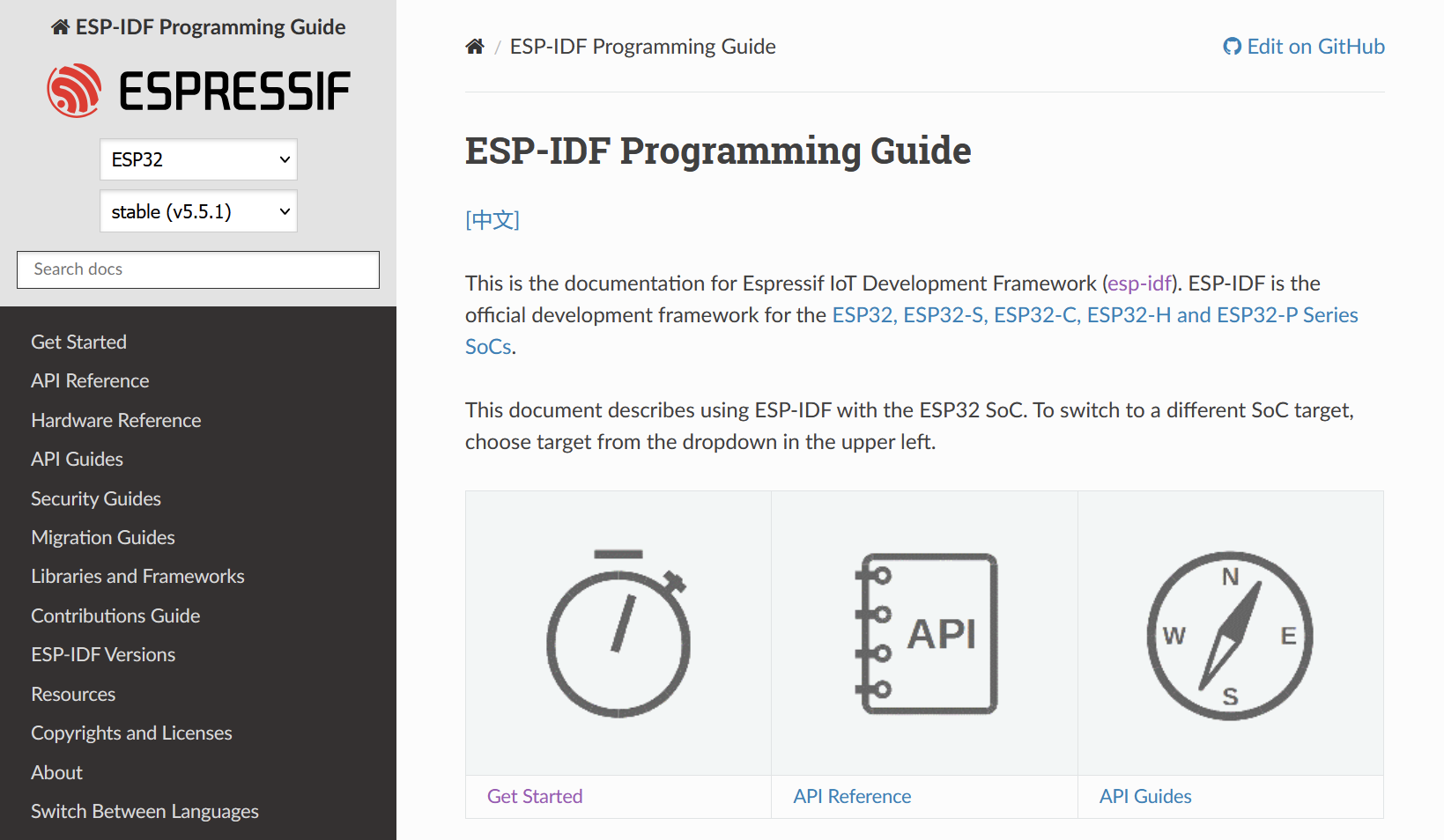
Abb. 1 – (Bildquelle: Espressif Systems)
Dann auf Installation, IDE und unter Manual Installation den Windwos Installer auswählen.

Abb. 2 – (Bildquelle: Espressif Systems)
Dann erscheint bereits eine Anleitung zur Installation unter Windows, sowie der Link zum Windows Installer.
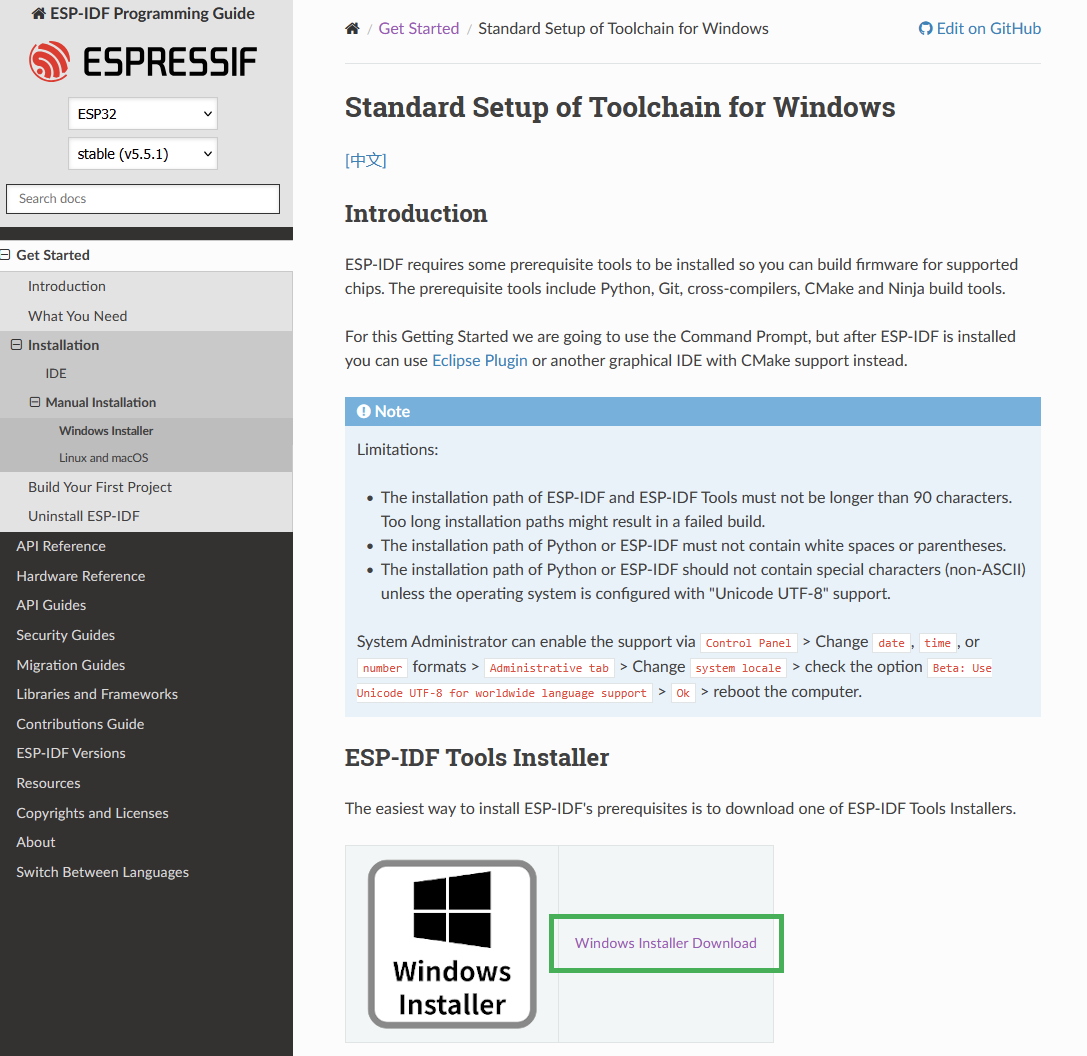
Abb. 3 – (Bildquelle: Espressif Systems)
Im folgenden kann zwischen verschiedenen Versionen der ESP-IDF gewählt werden, sowie eine Online Installer und einer einer Version mit der Espressif-IDE. Da wir nur die ESP-IDF installieren wollen, wählen wir die aktuellste Version v5.5.1 (Stand 10/2025).
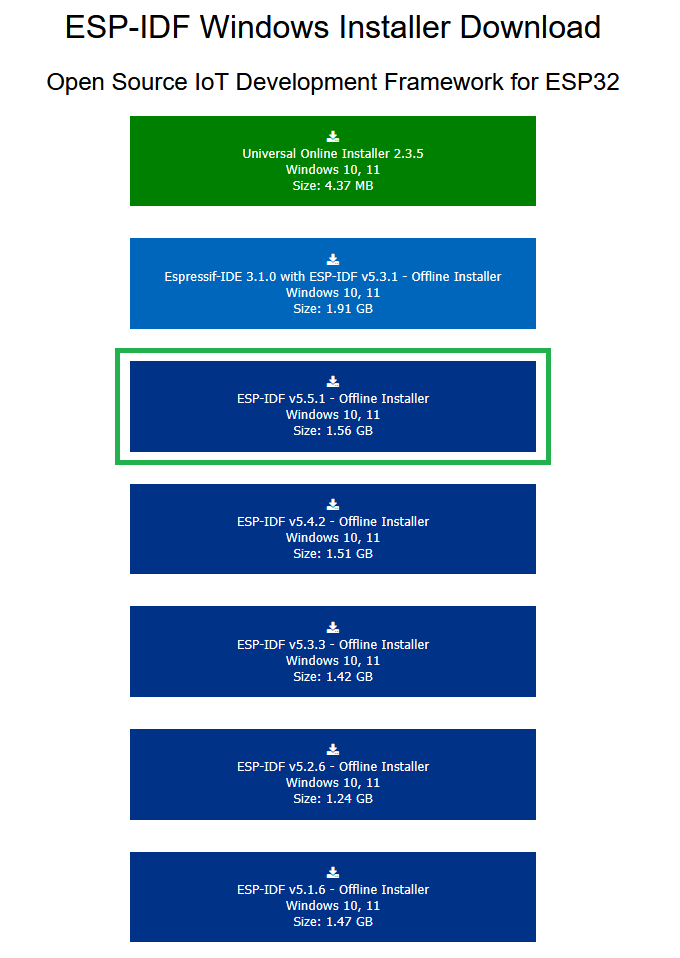
Abb. 4 – (Bildquelle: Espressif Systems)
Installation
Zur Installation habe ich unter C:\ einen temp Ordner erstellt, indem ich alle meine ausführbaren Dateien ablege.
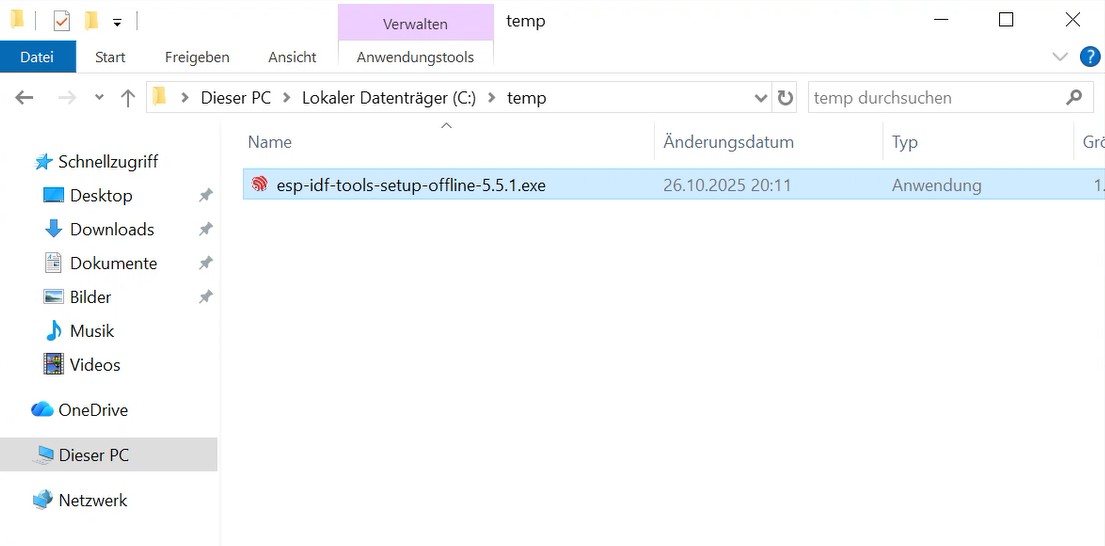
Abb. 5
Von hier ausgeführt, öffnet sich das Setup Fenster. Die Installation kann einige Minuten dauern.
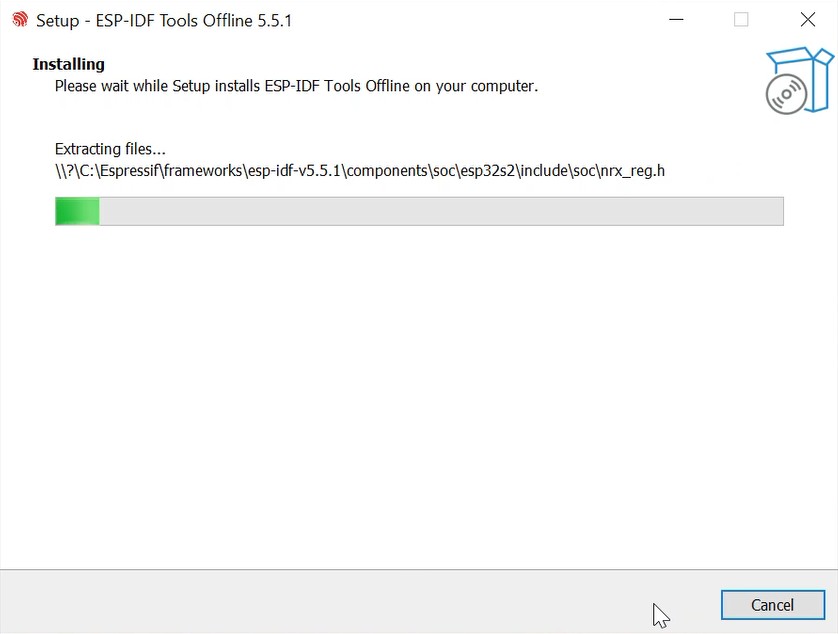
Abb. 6
Vor Abschluss der Installation erscheint noch das Setup Wizard, in dem alle Häkchen schon gesetzt sind. Das soll uns nicht weiter stören. Einfach Finish klicken und es öffnen sich die angehakten Fenster. Uns interessiert hier aber nur die ESP-IDF CMD oder die PowerShell, je nach Geschmack. Ich verwenden die CMD.
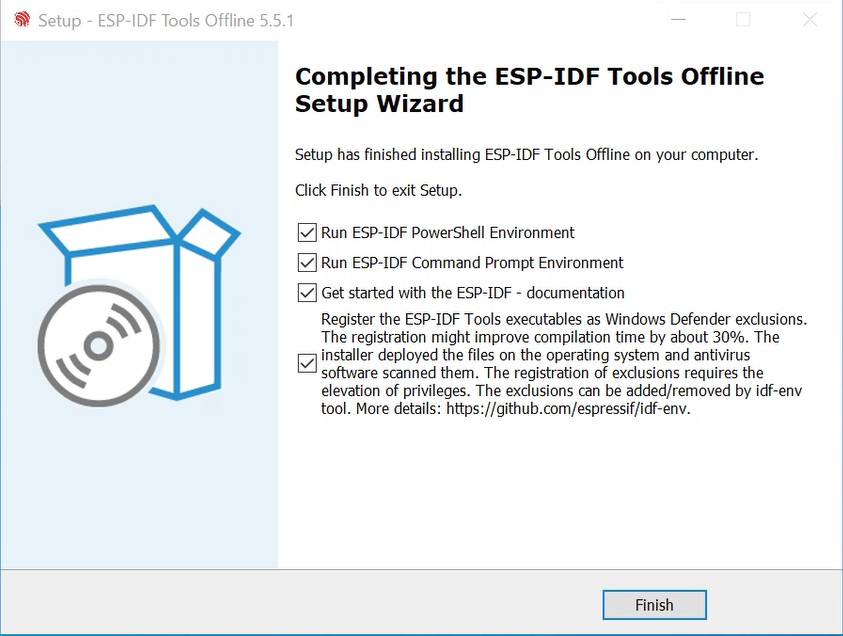
Abb. 7
Sobald in der ESP-IDF CMD folgendes steht, ist die Installation erfolgreich abgeschlossen.
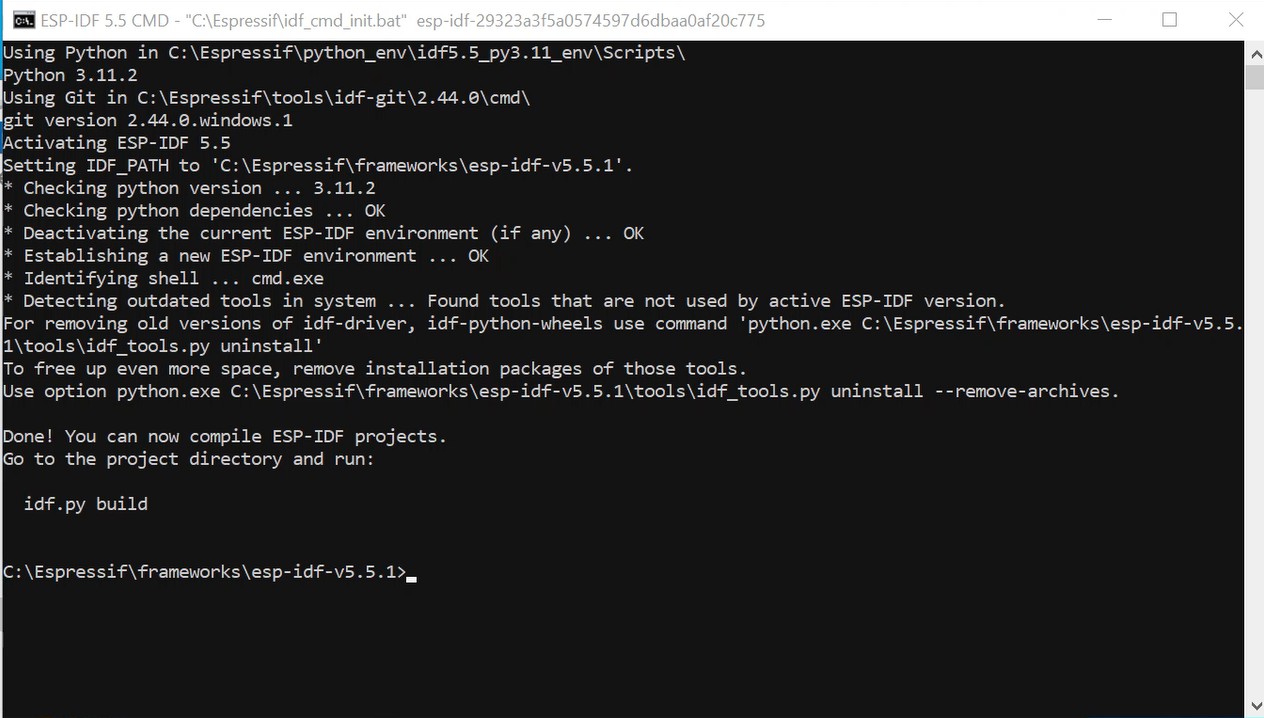
Abb. 8
Während der Installation wurde unter C:\ der Ordner Espressif erstellt, auf den wir später zurück kommen werden.
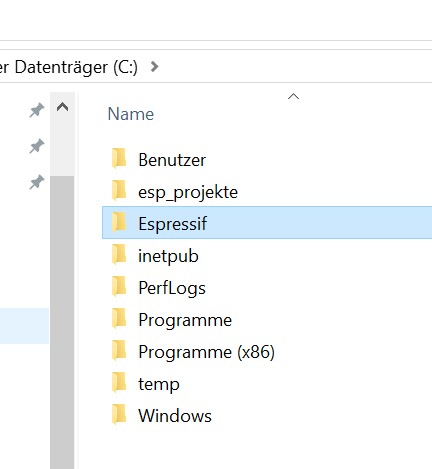
Abb. 9
Der Espressif-Ordner enthält, die Toolchain, Build tools, sowie die ESP-IDF. Alles was wir benötigen, um Software für den ESP32 zu entwickeln, zu Bauen und zu Flashen. Wer auf den Komfort von Syntax-Highlighting, Intellisense, „Bauen und Flashen auf Knopfdruck“ verzichten kann, kann jetzt schon so richtig loslegen. Selbst Debuggen ist in der CMD möglich, was ich an dieser Stelle aber nicht empfehlen würde, da das nicht besonders komfortabel ist.
Wichtige Ordner für die weiteren Schritte, sind der tools-Ordner unter C:\Espressif\ und der esp-idf Ordner unter C:\Espressif\frameworks\. Auf diese Ordner werden wir später bei der Integration von ESP-IDF in VS Code wieder zurück kommen.
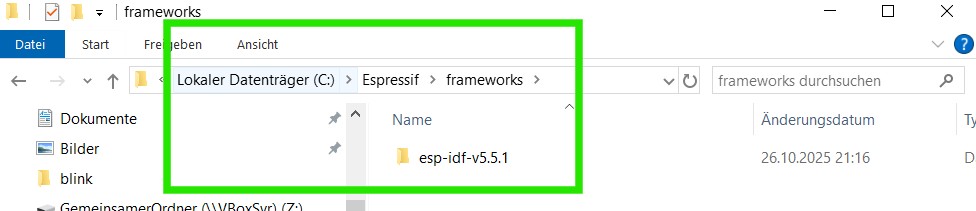

Abb. 10